Affichage des articles dont le libellé est SECURITE. Afficher tous les articles

mercredi 2 septembre 2020

Réseau : comment se libérer des blocages d'internet ?! ;-) DPI & VPN OFUSCATION...

Dans cette article, on va voir comment se libérer de certains blocages des opérateurs ADSL, fibre, etc...

Photos gratuites de bande passante, base de données, câble

En fait, la neutralité du net n'est plus respecté depuis longtemps et cela pose problème parfois pour nos usages d'internet. Parfois l'opérateur peut bloquer certains sites et aussi certains type de flux (https, ftp, streaming, peer2peer, vpn, etc...).

Les premier blocages que l'on rencontre habituellement sont sur l'accès à une IP voir à un port donné :-(.

Dans ce cas, on peut passer par des proxy gratuit mais souvent on fini par utiliser un VPN.

Comme vous avez pu le voir dans mes articles précédent, j'utilise maintenant NordVPN, 

Onze Nordvpn ervaringen is zeer goed te noemen een uitstekende VPN

mais je confirme que finalement j'ai du l'utiliser aussi pour avoir accès à certains sites finalement bloqué par les opérateurs.

Mais je me suis rendu compte que cela me permet d’accéder mais pas forcement d'utiliser, parce que l'opérateur peut aussi bloquer de manière "protocolaire" sans connaitre l'IP que l'on veut accéder :-(

Par exemple, il peut considérer que le streaming de video est proscris et je me suis vu interdit de voir certaines vidéos qui était finalement légale.... :-(

Par exemple, à travers le VPN, je pouvais "pinger" un site mais dès que je lançais la vidéo, elle était bloqué :-( WTF ?!

Donc j'ai découvert ce qui se tramait... ;-)

Finalement, le VPN n'est pas suffisant parce que les opérateurs peuvent aussi utiliser le DPI (Deep packet inspection) quand on utilise un VPN comme NordVPN pour identifier nos usages... pas vraiment neutre cela !

Deep Packet Inspection- A Data Insight | ALTEN Calsoft Labs' Blog

En fait, c'est généralement des outils pour les opérateurs qui recherchent des signatures d'applications et ainsi identifié les usages d'internet pour limiter la bande passante mais aussi bloqué certains sites blacklistés. 

Pour cela, un VPN configuré dans son plus simple appareil n'est pas suffisant.

Si on configure OpenVPN (en UPD ou TCP) ou même avec la technologie wireGuard, cela ne change rien, l'opérateur pourra bloquer même si le canal est crypté.

Donc finalement, les fournisseurs de VPN ont trouvé la parage, il faut offusqué le canal VPN.

On appel cela "Ofuscated VPN".

Donc dans NordVPN, il y a une option mais cela ne marche qu'avec OpenVPN et de préférence en UDP. Donc on va devoir oublier la vélocité de NordLynx pour l'instant :-(

Donc par rapport à mon installation actuel utilisant "NordLynx" la solution Wireguard  pour NordVPN, :

pi@VPNGATEWAY:~ $ nordvpn status
Status: Connected
Current server: fr128.nordvpn.com
Country: France
City: Paris
Your new IP: 4X.1XX.1XX.XX
Current technology: NordLynx
Transfer: 36.37 MiB received, 2.89 MiB sent
Uptime: 2 hours 24 minutes 14 seconds
pi@VPNGATEWAY:~ $

Donc j'ai du revenir en OpenVPN et en UDP avec les commandes suivantes sur mon raspbian :

pi@VPNGATEWAY:~ $ nordvpn set technology openvpn
Technology is successfully set to 'OpenVPN'.
You are connected to NordVPN. Please reconnect to enable the setting.
pi@VPNGATEWAY:~ $ nordvpn set protocol udp
Protocol is successfully set to 'UDP'.
You are connected to NordVPN. Please reconnect to enable the setting.
pi@VPNGATEWAY:~ $

On configure en "obfuscated" 

pi@VPNGATEWAY:~ $ nordvpn set obfuscate enable
Obfuscation is successfully set to 'enabled'.
You are connected to NordVPN. Please reconnect to enable the setting.
pi@VPNGATEWAY:~ $

Et pour finir on relance le VPN pour prendre en compte la nouvelle configuration:

pi@VPNGATEWAY:~ $ nordvpn d
You are disconnected from NordVPN.
How would you rate your connection quality on a scale from 1 (poor) to 5 (excellent)? Type 'nordvpn rate [1-5]'.
pi@VPNGATEWAY:~ $ nordvpn c
Connecting to France #500 (fr500.nordvpn.com)
You are connected to France #500 (fr500.nordvpn.com)!
pi@VPNGATEWAY:~ $

*: pour des raisons de sécurité, c'est possible que l'on vous redemande votre login/password de temps en temps sur la commande "nordvpn c" ou "nordvpn connect".

Maintenant, on peut vérifier le statut et la configuration actuelle:

pi@VPNGATEWAY:~ $ nordvpn status
Status: Connected
Current server: fr500.nordvpn.com
Country: France
City: Paris
Your new IP: 212.83.148.182
Current technology: OpenVPN
Current protocol: UDP
Transfer: 13.28 KiB received, 7.92 KiB sent
Uptime: 3 minutes 56 seconds
pi@VPNGATEWAY:~ $ nordvpn settings
Technology: OpenVPN
Protocol: UDP
Kill Switch: disabled
CyberSec: disabled
Obfuscate: enabled
Notify: disabled
Auto-connect: disabled
DNS: disabled
Whitelisted ports:
       22 (UDP|TCP)
pi@VPNGATEWAY:~ $

Attention, on voit qu'il faut aussi réactiver l'auto connect si on le souhaite pour le prochain reboot (je conseil de mettre "on fr" pour des raisons de performance en générale à partir de la france):

pi@VPNGATEWAY:~ $ nordvpn set autoconnect on fr
Auto-connect is set to 'enabled' successfully.
pi@VPNGATEWAY:~ $

Pour se rassuer, on peut aussi faire un "speedtest":

pi@VPNGATEWAY:~ $ speedtest

   Speedtest by Ookla

     Server: SFR - Paris (id = 12746)
        ISP: Dedibox SAS
    Latency:    13.88 ms   (0.65 ms jitter)
   Download:     9.39 Mbps (data used: 6.6 MB)
     Upload:     1.32 Mbps (data used: 2.1 MB)
Packet Loss:     0.0%
 Result URL: https://www.speedtest.net/result/c/4ef95054-9ef0-4b12-acf8-836dfe364ae2
pi@VPNGATEWAY:~ $

Et voilà, maintenant, on ne devrait plus avoir de blocages... Enjoy !!!

P.S: Si vous voulez plus d'info sur l'installation de ma VPN gateway, merci de regarder mes articles précédents sur les usages du VPN et de NordVPN en particulier parce qu'il faut bien en choisir un ;-)  : http://bozothegeek.blogspot.com/search?q=nordvpn

ANNEXE (si vous étiez en NordLynx précédemment) :

Attention, il faudra dans le cadre de la gateway, reconfigurer le NAT et le firewall utilisant la connection "tun0" et pas "NordLynx":

pi@raspberrypi:~ $ ifconfig
eth0: flags=4163<UP,BROADCAST,RUNNING,MULTICAST>  mtu 1500
        inet 192.168.0.150  netmask 255.255.255.0  broadcast 192.168.0.255
        ether b8:27:eb:f1:e7:f9  txqueuelen 1000  (Ethernet)
        RX packets 17780  bytes 2084254 (1.9 MiB)
        RX errors 0  dropped 0  overruns 0  frame 0
        TX packets 2675  bytes 1163905 (1.1 MiB)
        TX errors 0  dropped 0 overruns 0  carrier 0  collisions 0

lo: flags=73<UP,LOOPBACK,RUNNING>  mtu 65536
        inet 127.0.0.1  netmask 255.0.0.0
        loop  txqueuelen 1000  (Local Loopback)
        RX packets 0  bytes 0 (0.0 B)
        RX errors 0  dropped 0  overruns 0  frame 0
        TX packets 0  bytes 0 (0.0 B)
        TX errors 0  dropped 0 overruns 0  carrier 0  collisions 0

tun0: flags=4305<UP,POINTOPOINT,RUNNING,NOARP,MULTICAST>  mtu 1420
        inet 10.5.0.2  netmask 255.255.0.0  destination 10.5.0.2
        unspec 00-00-00-00-00-00-00-00-00-00-00-00-00-00-00-00  txqueuelen 500  (UNSPEC)
        RX packets 0  bytes 0 (0.0 B)
        RX errors 0  dropped 0  overruns 0  frame 0
        TX packets 1  bytes 48 (48.0 B)
        TX errors 0  dropped 0 overruns 0  carrier 0  collisions 0


Donc on re-active le NAT maintenant pour cet interface:

sudo iptables -t nat -A POSTROUTING -o tun0 -j MASQUERADE

Et on redirige les traffics entrant/sortant dans cet interface de ce VPN::

sudo iptables -A FORWARD -i eth0 -o tun0 -j ACCEPT

sudo iptables -A FORWARD -i tun0 -o eth0 -m state --state RELATED,ESTABLISHED -j ACCEPT

Pour finir on lance la commande pour sauvegarder la configuration et rendre cela permanent après reboot :
(si cela ne marche pas, vous n'avez pas fait le tuto précédent surement et installé ce qu'il faut ou vous n'êtes pas sur debian ou raspbian ;-)

sudo netfilter-persistent save

P.S: pendant mes manipulations j'ai fait des erreurs, si besoin il faudra faire un cleaning de l'iptable avec ces commandes avant de la refaire:

sudo iptables -F
sudo iptables -X
sudo iptables -t nat -F
sudo iptables -t nat -X
sudo iptables -t mangle -F
sudo iptables -t mangle -X
sudo iptables -P INPUT ACCEPT
sudo iptables -P FORWARD ACCEPT
sudo iptables -P OUTPUT ACCEPT


dimanche 14 juin 2020

Sécurité: Comment restaurer sa connexion NordVPN plantée sur Raspbian ?

En fait je fais cet article parce que je me suis rendu compte que s'il n'y a pas d'activité (ou pour une autre raison...), le client VPN de NordVPN peut se planter :-(


Au début, j'étais obligé de rebooter le raspberry pi à chaque fois... pas cool :-( donc j'ai essayé de le redémarrer sans. Malheureusement une simple déconnexion puis connexion n'était pas possible :-(

Le deamon du service NordVPN est comme planté :-( donc il a fallu voir comment le "killer" pour ensuite repartir sur de bonnes bases.

Aujourd'hui, je ne vais pas vous donner un script, mais plutôt la méthode pour le faire, prochainement via ma domotique Jeedom, je pense mettre en place des scripts lancé par SSH et un scénario pour redémarrer le VPN si besoin. Cela sera le sujet d'un autre article surement. Il faudra même un autre scénario qui fait le "Keep Alive" pour justement éviter les déconnections ou les crashes si possible, on l'a avec OpenVPN en natif mais pas sur le client NordVPN qui nous permet d'utiliser la techno NordLynx.

Donc voici comment je procède et qui vous permettra de faire un script par la suite :

1)  Premièrement, je vérifie l'IP....

pi@raspberrypi:~$ wget  http://ipinfo.io/ip  -qO -
/

Et finalement, si le client VPN est "crashé" , on reste bloqué sans affichage d'un IP :-(, même la commande suivante se bloque aussi :-( en générale :

pi@raspberrypi:~$ sudo systemctl stop nordvpnd.service


2) Dans ce cas, je cherche le PID du daemon avec la commande suivante :

pi@raspberrypi:~$ pidof nordvpnd
479

3) Puis je kill le deamon en reprenant le PID (479 dans ce cas):

pi@raspberrypi:~$ kill -SIGTERM 479

Dans certains cas, la commande de stop du service a l'aire de passer mais je préfère tuer le process du deamon pour être sur de la fin de ce process et l'arrêt complet du service.

4) Je peut maintenant relancer le service

pi@raspberrypi:~$ sudo systemctl start nordvpnd.service

5) Si il est en auto-connect, au bout d'un moment, le statut changera comme ceci:
(sinon, il faudra se reconnecter avec la commande comme "nordvpn c")

pi@raspberrypi:~$ nordvpn status
Status: Connected
Current server: fr580.nordvpn.com
Country: France
City: Paris
Your new IP: 51.XXX.XX.XX
Current technology: NordLynx
Transfer: 0 B received, 58.75 MiB sent
Uptime: 7 seconds

Donc voilà la méthode pour s'en sortir, donc dans un prochain article, je vais essayer de vous expliquer comment "monitorer" cela à partir de jeedom et le faire de manière automatisé.

Enjoy !

vendredi 5 juin 2020

Sécurité: Se protéger du "boot" sur nos XBOX one ! (Suite ;-)

En fait, suite à un retour d'un collègue (Merci Daniel ;-) et vu que j'utilise NordVPN, je peux maintenant utiliser NordLynx de NordVPN qui utilise le protocole basé sur WireGuard au lieu d'utiliser OpenVPN comme je l'avais fait dans le tuto précédent.


Cette fois, je vous propose de partager avec vous comment passer de OpenVPN à NordLynx et on verra comment avoir un fonctionnement en mode service si on passe par une app comme cell de NordVPN.

Donc repartons donc à partir du rapsberry pi déjà configurer en tant de Gateway VPN avec OpenVPN.

1) Arrêter OpenVPN et désactiver en mode service pour ne pas perturber NordLynx.

pi@raspberrypi:~ $ sudo service openvpn stop
pi@raspberrypi:~ $ sudo systemctl disable openvpn
Synchronizing state of openvpn.service with SysV service script with /lib/systemd/systemd-sysv-install.
Executing: /lib/systemd/systemd-sysv-install disable openvpn
Removed /etc/systemd/system/multi-user.target.wants/openvpn.service.
pi@raspberrypi:~ $ 

2) Installation de l'app NordVPN :

En 4 commandes finalement....

pi@raspberrypi:~ $ sudo wget -qnc https://repo.nordvpn.com/deb/nordvpn/debian/pool/main/nordvpn-release_1.0.0_all.deb
pi@raspberrypi:~ $ sudo dpkg -i nordvpn-release_1.0.0_all.deb
Selecting previously unselected package nordvpn-release.
(Reading database ... 40158 files and directories currently installed.)
Preparing to unpack nordvpn-release_1.0.0_all.deb ...
Unpacking nordvpn-release (1.0.0) ...
Setting up nordvpn-release (1.0.0) ...
pi@raspberrypi:~ $ sudo apt update
Get:1 http://archive.raspberrypi.org/debian buster InRelease [32.6 kB]
Get:2 http://raspbian.raspberrypi.org/raspbian buster InRelease [15.0 kB]
Get:3 https://repo.nordvpn.com/deb/nordvpn/debian stable InRelease [6,174 B]
Get:4 http://archive.raspberrypi.org/debian buster/main armhf Packages [330 kB]
Get:5 https://repo.nordvpn.com/deb/nordvpn/debian stable/main armhf Packages [3,459 B]
Fetched 387 kB in 3s (130 kB/s)
Reading package lists... Done
Building dependency tree
Reading state information... Done
9 packages can be upgraded. Run 'apt list --upgradable' to see them.
pi@raspberrypi:~ $ sudo apt install nordvpn
Reading package lists... Done
Building dependency tree
Reading state information... Done
The following additional packages will be installed:
  ipset libipset11 libxslt1.1 xsltproc
The following NEW packages will be installed:
  ipset libipset11 libxslt1.1 nordvpn xsltproc
0 upgraded, 5 newly installed, 0 to remove and 9 not upgraded.
Need to get 7,460 kB of archives.
After this operation, 26.0 MB of additional disk space will be used.
Do you want to continue? [Y/n] Y
Get:1 http://mirrors.ircam.fr/pub/raspbian/raspbian buster/main armhf libipset11 armhf 6.38-1.2 [48.8 kB]
Get:2 http://mirrors.ircam.fr/pub/raspbian/raspbian buster/main armhf ipset armhf 6.38-1.2 [49.1 kB]
Get:3 http://ftp.igh.cnrs.fr/pub/os/linux/raspbian/raspbian buster/main armhf libxslt1.1 armhf 1.1.32-2.2~deb10u1 [215 kB]
Get:4 http://ftp.igh.cnrs.fr/pub/os/linux/raspbian/raspbian buster/main armhf xsltproc armhf 1.1.32-2.2~deb10u1 [121 kB]
Get:5 https://repo.nordvpn.com/deb/nordvpn/debian stable/main armhf nordvpn armhf 3.7.3 [7,026 kB]
Fetched 7,460 kB in 4s (1,826 kB/s)
Selecting previously unselected package libipset11:armhf.
(Reading database ... 40160 files and directories currently installed.)
Preparing to unpack .../libipset11_6.38-1.2_armhf.deb ...
Unpacking libipset11:armhf (6.38-1.2) ...
Selecting previously unselected package ipset.
Preparing to unpack .../ipset_6.38-1.2_armhf.deb ...
Unpacking ipset (6.38-1.2) ...
Selecting previously unselected package libxslt1.1:armhf.
Preparing to unpack .../libxslt1.1_1.1.32-2.2~deb10u1_armhf.deb ...
Unpacking libxslt1.1:armhf (1.1.32-2.2~deb10u1) ...
Selecting previously unselected package xsltproc.
Preparing to unpack .../xsltproc_1.1.32-2.2~deb10u1_armhf.deb ...
Unpacking xsltproc (1.1.32-2.2~deb10u1) ...
Selecting previously unselected package nordvpn.
Preparing to unpack .../nordvpn_3.7.3_armhf.deb ...
Unpacking nordvpn (3.7.3) ...
Setting up libxslt1.1:armhf (1.1.32-2.2~deb10u1) ...
Setting up libipset11:armhf (6.38-1.2) ...
Setting up ipset (6.38-1.2) ...
Setting up xsltproc (1.1.32-2.2~deb10u1) ...
Setting up nordvpn (3.7.3) ...
NordVPN for Linux successfully installed!
To get started, type 'nordvpn login' and enter your NordVPN account details. Then type 'nordvpn connect' and you’re all set! If you need help using the app, use the command 'nordvpn --help'.
Processing triggers for systemd (241-7~deb10u4+rpi1) ...
Processing triggers for man-db (2.8.5-2) ...
Processing triggers for libc-bin (2.28-10+rpi1) ...
pi@raspberrypi:~ $

Quand c'est installé, on peut voir que l'appli propose pas mal d'option en tapant juste la commande "nordvpn" :


pi@raspberrypi:~ $ nordvpn
Welcome to NordVPN Linux client app!
Version 3.7.3
Website: https://nordvpn.com

Usage: nordvpn [global options] command [command options] [arguments...]

Commands:
     account        Shows account information
     cities         Shows a list of cities where servers are available
     connect, c     Connects you to VPN
     countries      Shows a list of countries where servers are available
     disconnect, d  Disconnects you from VPN
     groups         Shows a list of available server groups
     login          Logs you in
     logout         Logs you out
     rate           Rate your last connection quality (1-5)
     register       Registers a new user account
     set, s         Sets a configuration option
     settings       Shows current settings
     status         Shows connection status
     whitelist      Adds or removes an option from a whitelist
     help, h        Shows a list of commands or help for one command

Global options:
   --help, -h     show help
   --version, -v  print the version

For more detailed information, please check manual page.

Our customer support works 24/7 so if you have any questions or issues, drop us a line at https://support.nordvpn.com/
pi@raspberrypi:~ $

3) Configuration de la connexion

On va donc pouvoir sauvegarder d'abord nos information de compte (login/password) avec la commande "nordvpn login" :
(sauvegardé dans le fichier /.config/nordvpn/nordvpn.conf)

pi@raspberrypi:~ $ nordvpn login
Please enter your login details.
Email / Username: email.bidon@gmail.com
Password:
Welcome to NordVPN! You can now connect to VPN by using 'nordvpn connect'.
pi@raspberrypi:~ $

4) Configuration du protocole pour utiliser NordLynx (basé sur WireGuard pour rappel) et pas OpenVPN


pi@raspberrypi:~ $ nordvpn set technology nordlynx
Technology is successfully set to 'NordLynx'.
pi@raspberrypi:~ $

4) Pour se connecter en 'France' et vérifier ensuite son l'IP

pi@raspberrypi:~ $ nordvpn connect fr
Connecting to France #587 (fr587.nordvpn.com)
You are connected to France #587 (fr587.nordvpn.com)!
pi@raspberrypi:~ $


pi@raspberrypi:~ $ wget  http://ipinfo.io/ip  -qO -
212.83.161.152
pi@raspberrypi:~ $

5) Un petit speed test en CLI au passage ;-)
(besoin d'installer des choses aussi ;-)


pi@raspberrypi:~ $ sudo apt-get install gnupg1 apt-transport-https dirmngr
Reading package lists... Done
Building dependency tree
Reading state information... Done
dirmngr is already the newest version (2.2.12-1+rpi1+deb10u1).
The following additional packages will be installed:
  gnupg1-l10n libcurl3-gnutls
Suggested packages:
  parcimonie xloadimage | imagemagick | eog
The following NEW packages will be installed:
  apt-transport-https gnupg1 gnupg1-l10n libcurl3-gnutls
0 upgraded, 4 newly installed, 0 to remove and 9 not upgraded.
Need to get 1,517 kB of archives.
After this operation, 5,553 kB of additional disk space will be used.
Do you want to continue? [Y/n] Y
Get:1 http://mirrors.ircam.fr/pub/raspbian/raspbian buster/main armhf apt-transport-https all 1.8.2.1 [149 kB]
Get:2 http://mirrors.ircam.fr/pub/raspbian/raspbian buster/main armhf libcurl3-gnutls armhf 7.64.0-4+deb10u1 [292 kB]
Get:3 http://mirrors.ircam.fr/pub/raspbian/raspbian buster/main armhf gnupg1 armhf 1.4.23-1 [524 kB]
Get:4 http://mirrors.ircam.fr/pub/raspbian/raspbian buster/main armhf gnupg1-l10n all 1.4.23-1 [552 kB]
Fetched 1,517 kB in 2s (804 kB/s)
Selecting previously unselected package apt-transport-https.
(Reading database ... 40227 files and directories currently installed.)
Preparing to unpack .../apt-transport-https_1.8.2.1_all.deb ...
Unpacking apt-transport-https (1.8.2.1) ...
Selecting previously unselected package libcurl3-gnutls:armhf.
Preparing to unpack .../libcurl3-gnutls_7.64.0-4+deb10u1_armhf.deb ...
Unpacking libcurl3-gnutls:armhf (7.64.0-4+deb10u1) ...
Selecting previously unselected package gnupg1.
Preparing to unpack .../gnupg1_1.4.23-1_armhf.deb ...
Unpacking gnupg1 (1.4.23-1) ...
Selecting previously unselected package gnupg1-l10n.
Preparing to unpack .../gnupg1-l10n_1.4.23-1_all.deb ...
Unpacking gnupg1-l10n (1.4.23-1) ...
Setting up apt-transport-https (1.8.2.1) ...
Setting up gnupg1-l10n (1.4.23-1) ...
Setting up libcurl3-gnutls:armhf (7.64.0-4+deb10u1) ...
Setting up gnupg1 (1.4.23-1) ...
Processing triggers for install-info (6.5.0.dfsg.1-4+b1) ...
Processing triggers for libc-bin (2.28-10+rpi1) ...
Processing triggers for man-db (2.8.5-2) ...
pi@raspberrypi:~ $ export INSTALL_KEY=379CE192D401AB61
pi@raspberrypi:~ $ export DEB_DISTRO=$(lsb_release -sc)
pi@raspberrypi:~ $ sudo apt-key adv --keyserver keyserver.ubuntu.com --recv-keys $INSTALL_KEY
Executing: /tmp/apt-key-gpghome.l9IaWIYstj/gpg.1.sh --keyserver keyserver.ubuntu.com --recv-keys 379CE192D401AB61
gpg: key 379CE192D401AB61: public key "Bintray (by JFrog) <bintray@bintray.com>" imported
gpg: Total number processed: 1
gpg:               imported: 1
pi@raspberrypi:~ $ echo "deb https://ookla.bintray.com/debian ${DEB_DISTRO} main" | sudo tee  /etc/apt/sources.list.d/speedtest.list
deb https://ookla.bintray.com/debian buster main
pi@raspberrypi:~ $ sudo apt-get update
Hit:1 http://raspbian.raspberrypi.org/raspbian buster InRelease
Hit:2 http://archive.raspberrypi.org/debian buster InRelease
Ign:3 https://ookla.bintray.com/debian buster InRelease
Get:4 https://ookla.bintray.com/debian buster Release [4,387 B]
Get:5 https://ookla.bintray.com/debian buster Release.gpg [821 B]
Hit:6 https://repo.nordvpn.com/deb/nordvpn/debian stable InRelease
Get:7 https://ookla.bintray.com/debian buster/main armhf Packages [398 B]
Fetched 5,606 B in 3s (1,816 B/s)
Reading package lists... Done
pi@raspberrypi:~ $ sudo apt-get install speedtest
Reading package lists... Done
Building dependency tree
Reading state information... Done
The following NEW packages will be installed:
  speedtest
0 upgraded, 1 newly installed, 0 to remove and 9 not upgraded.
Need to get 836 kB of archives.
After this operation, 1,891 kB of additional disk space will be used.
Get:1 https://ookla.bintray.com/debian buster/main armhf speedtest armhf 1.0.0.2-1.5ae238b [836 kB]
Fetched 836 kB in 1s (1,385 kB/s)
Selecting previously unselected package speedtest.
(Reading database ... 40304 files and directories currently installed.)
Preparing to unpack .../speedtest_1.0.0.2-1.5ae238b_armhf.deb ...
Unpacking speedtest (1.0.0.2-1.5ae238b) ...
Setting up speedtest (1.0.0.2-1.5ae238b) ...
Processing triggers for man-db (2.8.5-2) ...

Et pour lancer le test finalement:


pi@raspberrypi:~ $ speedtest
==============================================================================

You may only use this Speedtest software and information generated
from it for personal, non-commercial use, through a command line
interface on a personal computer. Your use of this software is subject
to the End User License Agreement, Terms of Use and Privacy Policy at
these URLs:

        https://www.speedtest.net/about/eula
        https://www.speedtest.net/about/terms
        https://www.speedtest.net/about/privacy

==============================================================================

Do you accept the license? [type YES to accept]: YES
License acceptance recorded. Continuing.

==============================================================================

Ookla collects certain data through Speedtest that may be considered
personally identifiable, such as your IP address, unique device
identifiers or location. Ookla believes it has a legitimate interest
to share this data with internet providers, hardware manufacturers and
industry regulators to help them understand and create a better and
faster internet. For further information including how the data may be
shared, where the data may be transferred and Ookla's contact details,
please see our Privacy Policy at:

       http://www.speedtest.net/privacy

==============================================================================

Do you accept the license? [type YES to accept]: YES
License acceptance recorded. Continuing.


   Speedtest by Ookla

     Server: ORANGE FRANCE - Paris (id = 24215)
        ISP: Dedibox SAS
    Latency:     8.98 ms   (0.80 ms jitter)
   Download:    19.58 Mbps (data used: 17.6 MB)
     Upload:     1.66 Mbps (data used: 1.8 MB)
Packet Loss:     0.7%
 Result URL: https://www.speedtest.net/result/c/9af7696b-a77b-4531-bd67-34d0c0446dc9

Résultat:

- Nordlynx: 19.59 Mbps en download / 1.64 Mbps en upload / 8.40 ms de ping
- OpenVPN: 19.15 Mbps en download / 1.61 Mbps en upload / 9.93 ms de ping

Franchement.. ce n'est pas vraiment différent voir pas du tout, déçu :-( !!! on verra en heure de pointe peut être que c'est différent !!!

6) Pour démarrer en auto comme un service pour les prochains démarrages (optionel parce que contraignant finalement!) :


pi@raspberrypi:~ $ nordvpn set autoconnect on fr
Auto-connect is set to 'enabled' successfully.


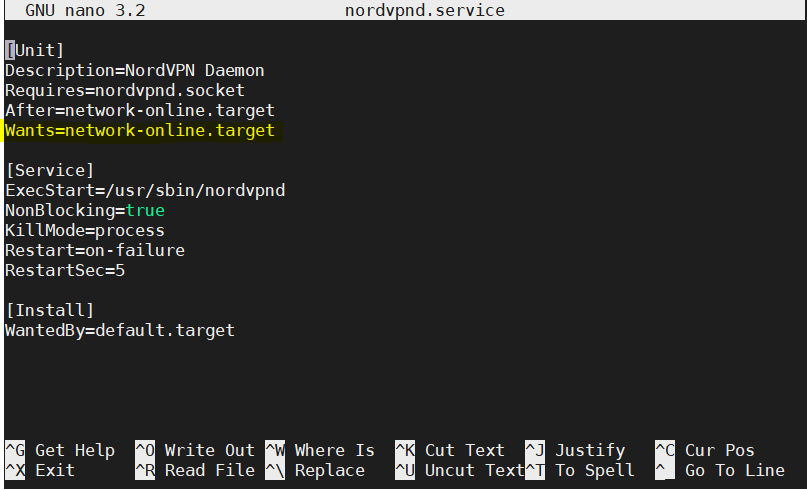
Attention, il y a un bug dans le deamon de NordVPN, l'autoconnect ne va rien faire finalement, il faut rajouter la ligne 'Wants=network-online.target' dans la section [Unit] du fichier /etc/systemd/system/nordvpnd.service ainsi:


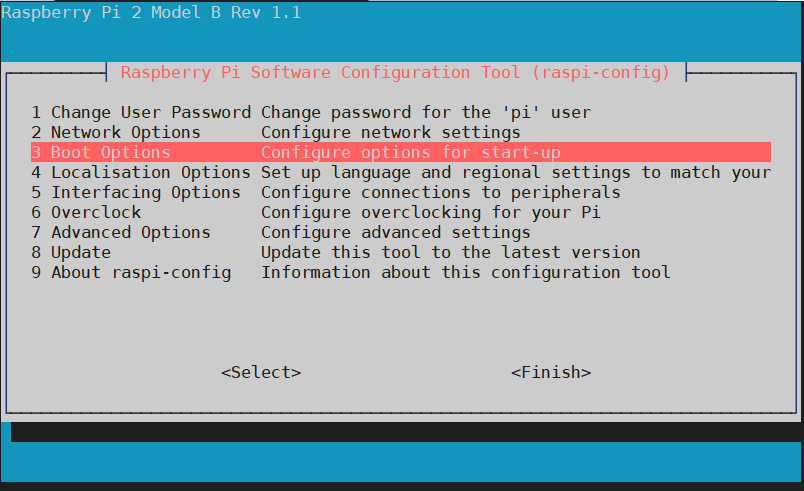
Et il faudra aussi activer via "sudo raspi-config" la fonctionalité de wait network au boot :


Contrainte: l'autoconnect a ses limites, par exemple, si on laisse NordVPN se lancer sans modifier l'iptable dans la foulé, on n'a plus d'accès SSH, je comprends pourquoi pour des raisons de sécurité mais on ne peut plus administrer à distance, il faut clavier et ecran dispo pour le faire en local. C'est un choix à prendre, je ferais un article dans le futur pour faire autrement et pour avoir un pilotage par la domotique.

Edit 12/06/2020: Une des solutions consiste à autoriser le SSH via whitelist avec la commande suivante :

nordvpn whitelist add port 22

7) Attention pour le NAT... le nom de l'interface virtuel change :
(au lieu de tun0, c'est nordlynx maintenant comme vous pouvez le voir ci-après)


pi@raspberrypi:~ $ ifconfig
eth0: flags=4163<UP,BROADCAST,RUNNING,MULTICAST>  mtu 1500
        inet 192.168.0.150  netmask 255.255.255.0  broadcast 192.168.0.255
        ether b8:27:eb:f1:e7:f9  txqueuelen 1000  (Ethernet)
        RX packets 17780  bytes 2084254 (1.9 MiB)
        RX errors 0  dropped 0  overruns 0  frame 0
        TX packets 2675  bytes 1163905 (1.1 MiB)
        TX errors 0  dropped 0 overruns 0  carrier 0  collisions 0

lo: flags=73<UP,LOOPBACK,RUNNING>  mtu 65536
        inet 127.0.0.1  netmask 255.0.0.0
        loop  txqueuelen 1000  (Local Loopback)
        RX packets 0  bytes 0 (0.0 B)
        RX errors 0  dropped 0  overruns 0  frame 0
        TX packets 0  bytes 0 (0.0 B)
        TX errors 0  dropped 0 overruns 0  carrier 0  collisions 0

nordlynx: flags=4305<UP,POINTOPOINT,RUNNING,NOARP,MULTICAST>  mtu 1420
        inet 10.5.0.2  netmask 255.255.0.0  destination 10.5.0.2
        unspec 00-00-00-00-00-00-00-00-00-00-00-00-00-00-00-00  txqueuelen 500  (UNSPEC)
        RX packets 0  bytes 0 (0.0 B)
        RX errors 0  dropped 0  overruns 0  frame 0
        TX packets 1  bytes 48 (48.0 B)
        TX errors 0  dropped 0 overruns 0  carrier 0  collisions 0


8) Donc on active le NAT maintenant pour cet interface:

sudo iptables -t nat -A POSTROUTING -o nordlynx -j MASQUERADE

Et on redirige les traffics entrant/sortant dans cet interface de ce VPN::

sudo iptables -A FORWARD -i eth0 -o nordlynx -j ACCEPT

sudo iptables -A FORWARD -i nordlynx -o eth0 -m state --state RELATED,ESTABLISHED -j ACCEPT

9) Pour finir on lance la commande pour sauvegarder la configuration et rendre cela permanent après reboot :
(si cela ne marche pas, vous n'avez pas fait le tuto précédent surement et installé ce qu'il faut ou vous n'êtes pas sur debian ou raspbian ;-)


sudo netfilter-persistent save

Et voilà c'est fini pour utiliser la technologie NordLynx !

Enjoy !!!

P.S: pendant mes manipulations j'ai fait des erreurs, si besoin il faudra faire un cleaning de l'iptable avec ces commandes avant de la refaire:


sudo iptables -F
sudo iptables -X
sudo iptables -t nat -F
sudo iptables -t nat -X
sudo iptables -t mangle -F
sudo iptables -t mangle -X
sudo iptables -P INPUT ACCEPT
sudo iptables -P FORWARD ACCEPT
sudo iptables -P OUTPUT ACCEPT